
Cách tạo bản đồ và tường ảo cho MOVA E50 Ultra
Sau khi đã thêm robot vào app, hãy cho robot lập bản đồ nhà rồi đặt tường ảo / khu vực cấm để robot tránh những chỗ nguy hiểm như cầu thang, khu vực có nước, nhà vệ sinh. Hướng dẫn minh hoạ trên MOVA E50 Ultra; các robot MOVA khác làm tương tự.
Phần 1: Tạo bản đồ lần đầu
Robot tự chạy một vòng để dựng bản đồ nhà.
- 1
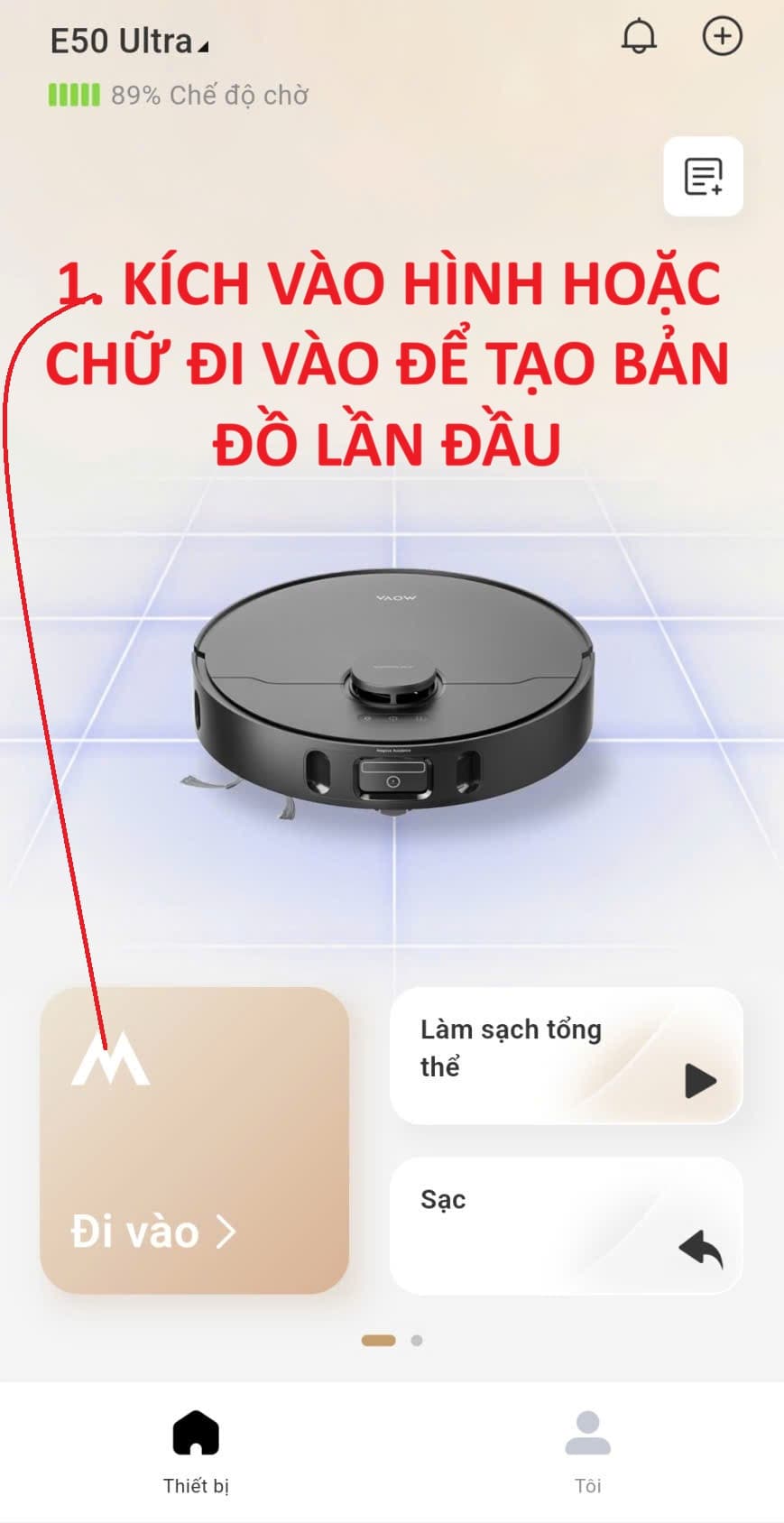
Mở bản đồ để tạo lần đầu
- Ở giao diện điều khiển robot, kích vào hình (hoặc chữ “Đi vào”) để bắt đầu tạo bản đồ lần đầu.
- 2
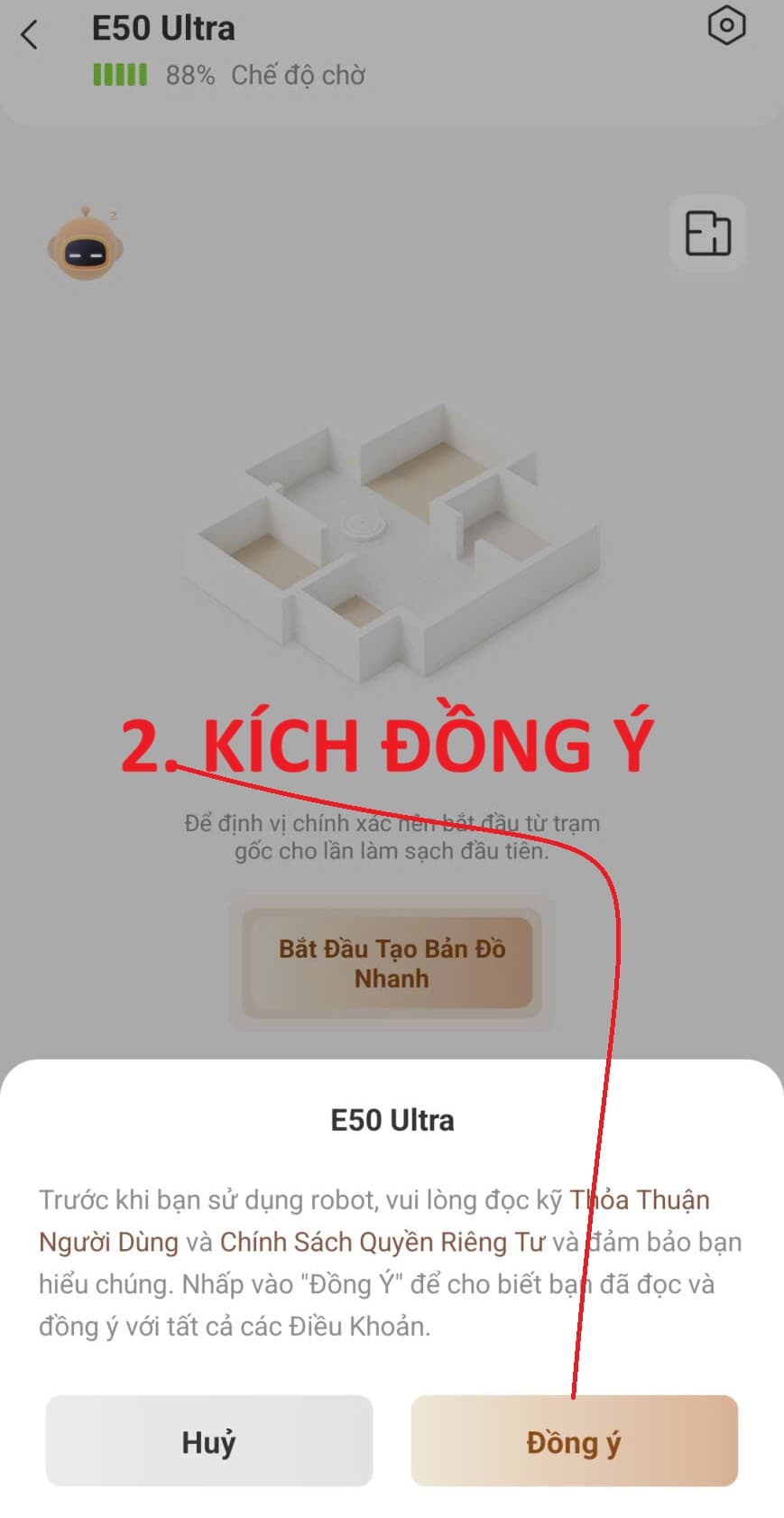
Đồng ý điều khoản
- Đọc Thỏa Thuận Người Dùng và Chính Sách Quyền Riêng Tư rồi kích “Đồng ý”.
- Nên đặt robot ở trạm sạc để định vị chính xác cho lần lập bản đồ đầu tiên.
- 3
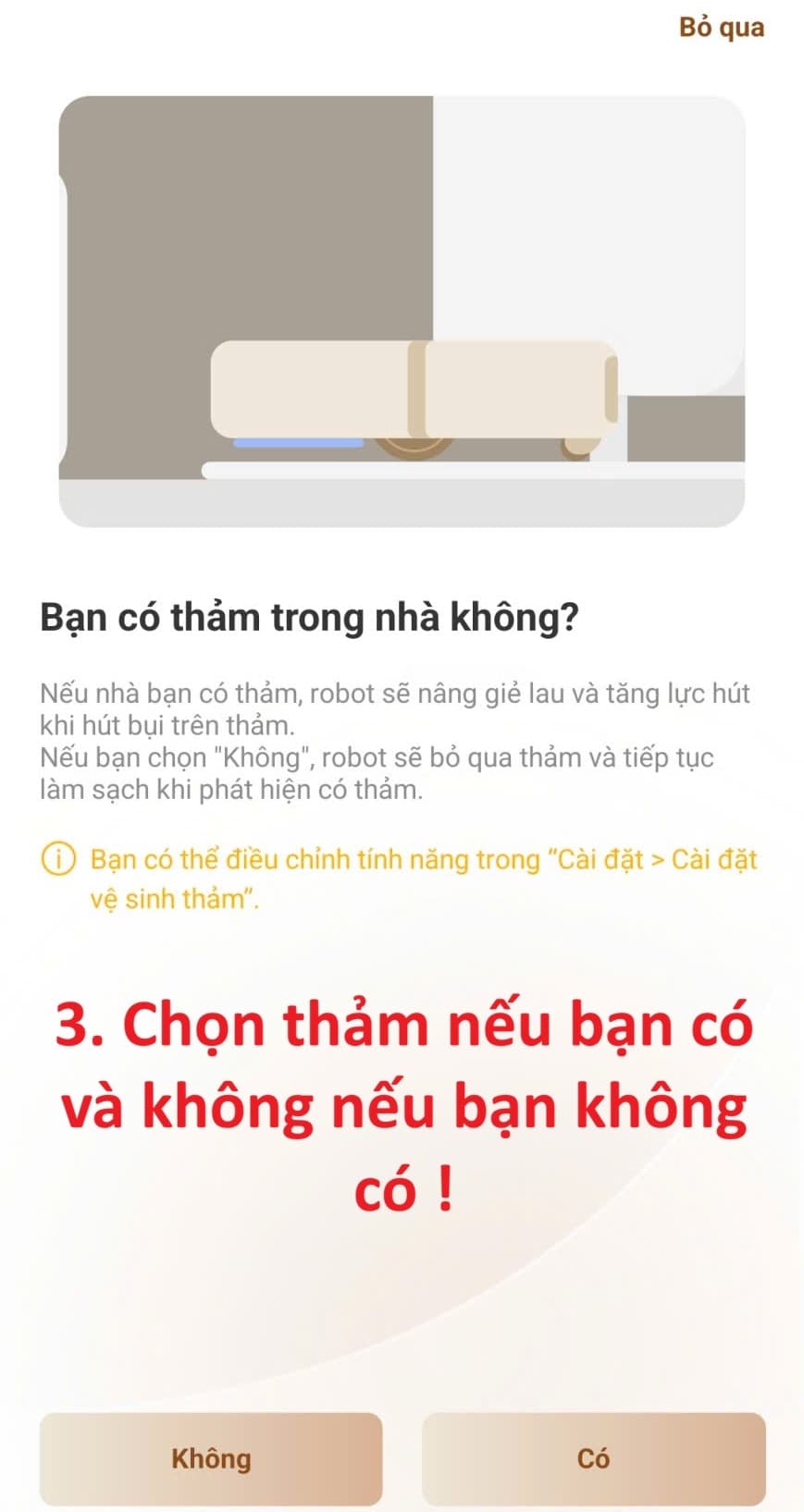
Chọn nhà có thảm hay không
- Khi hỏi “Bạn có thảm trong nhà không?”: chọn “Có” nếu nhà có thảm, robot sẽ tự nâng giẻ và tăng lực hút khi lên thảm.
- Chọn “Không” nếu không có thảm. Có thể đổi lại sau trong Cài đặt vệ sinh thảm.
- 4
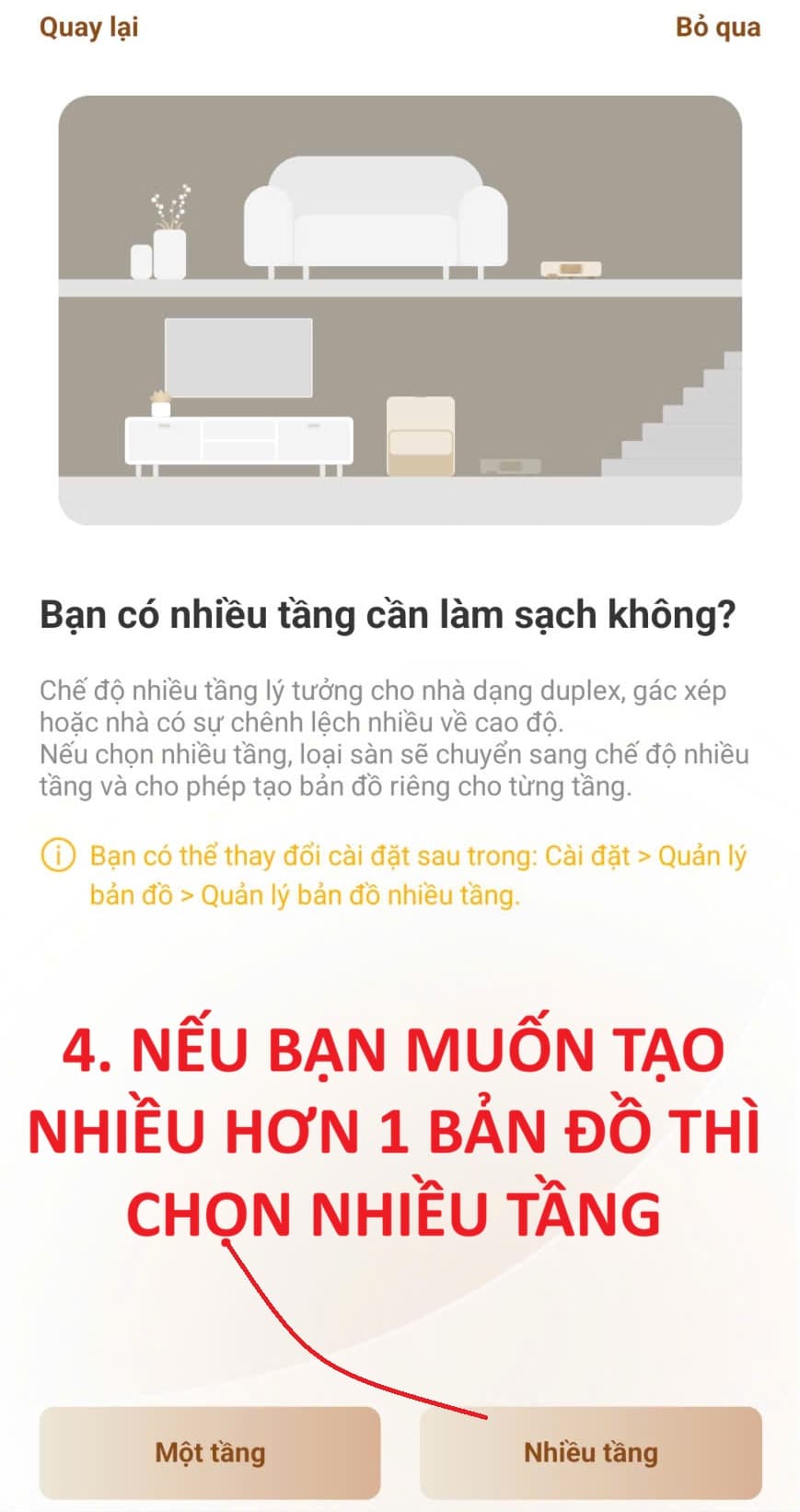
Một tầng hay nhiều tầng
- Khi hỏi “Bạn có nhiều tầng cần làm sạch không?”: chọn “Nhiều tầng” nếu muốn tạo nhiều hơn một bản đồ (nhà nhiều tầng, gác xép).
- Nhà một mặt sàn thì chọn “Một tầng”.
- 5
Bật chế độ Không làm phiền (tuỳ chọn)
- Khi bật, robot sẽ không tự làm sạch và đổ rác trong khung giờ đã đặt (mặc định 22:00 đến 08:00) và giảm âm lượng.
- Chọn “Mở” để bật ngay, hoặc “Không phải bây giờ” để cài sau.

- 6
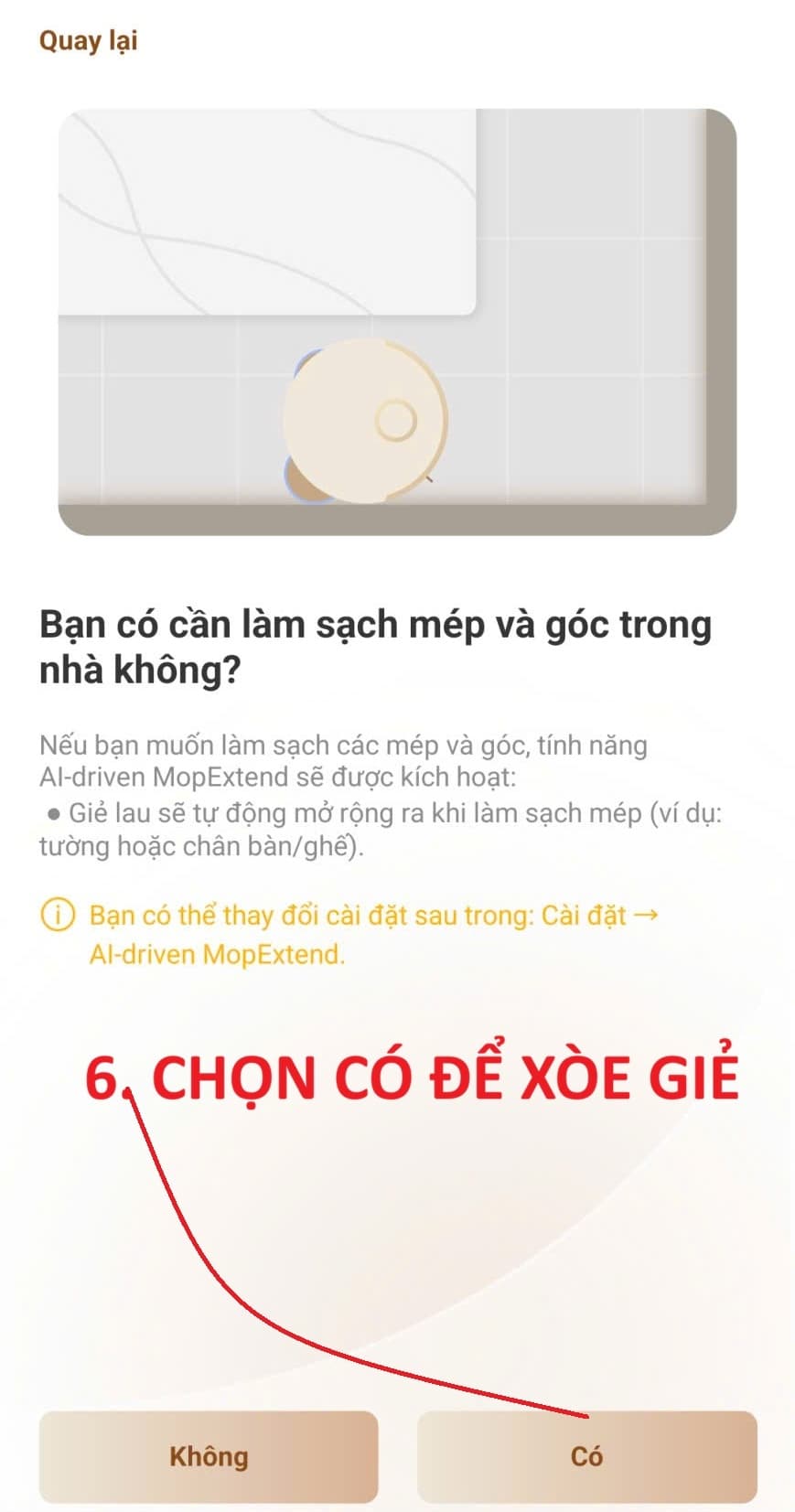
Bật làm sạch mép và góc
- Khi hỏi “Bạn có cần làm sạch mép và góc không?”: chọn “Có” để bật MopExtend, giẻ tự xòe ra sát mép tường và chân bàn ghế.
- Có thể đổi lại sau trong Cài đặt, AI-driven MopExtend.
- 7
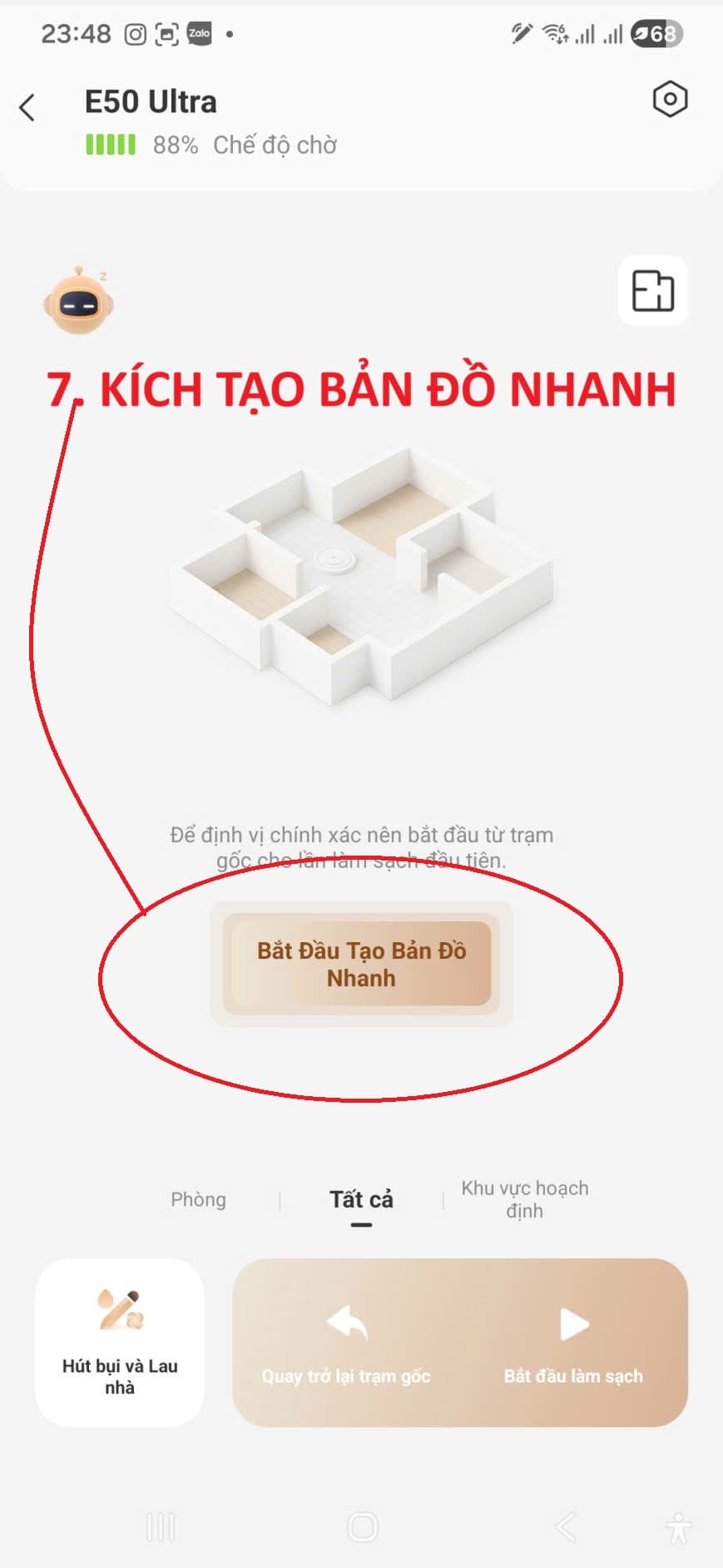
Bắt đầu tạo bản đồ nhanh
- Kích “Bắt Đầu Tạo Bản Đồ Nhanh”. Robot sẽ tự chạy một vòng quanh nhà để dựng bản đồ (chỉ lập bản đồ, chưa lau).
- Nên bắt đầu từ trạm sạc và mở cửa các phòng để bản đồ đầy đủ.
- 8
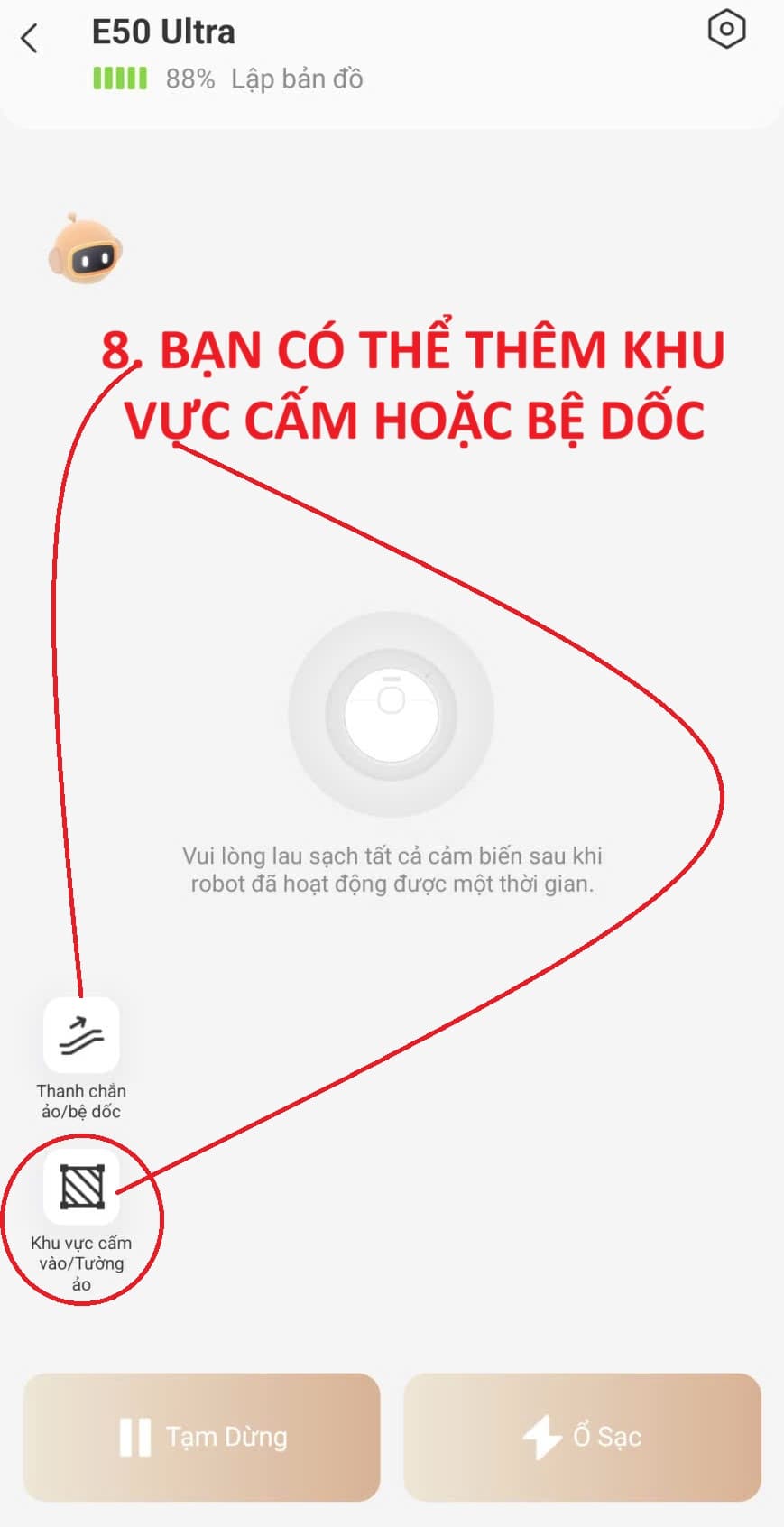
Tuỳ chọn: thêm khu vực cấm khi đang lập
- Trong lúc robot lập bản đồ, bạn có thể thêm ngay “Khu vực cấm vào/Tường ảo” hoặc “Thanh chắn ảo/bệ dốc” ở các nút bên trái.
- Nếu chưa cần, cứ bỏ qua và thêm sau khi bản đồ tạo xong.
- 9
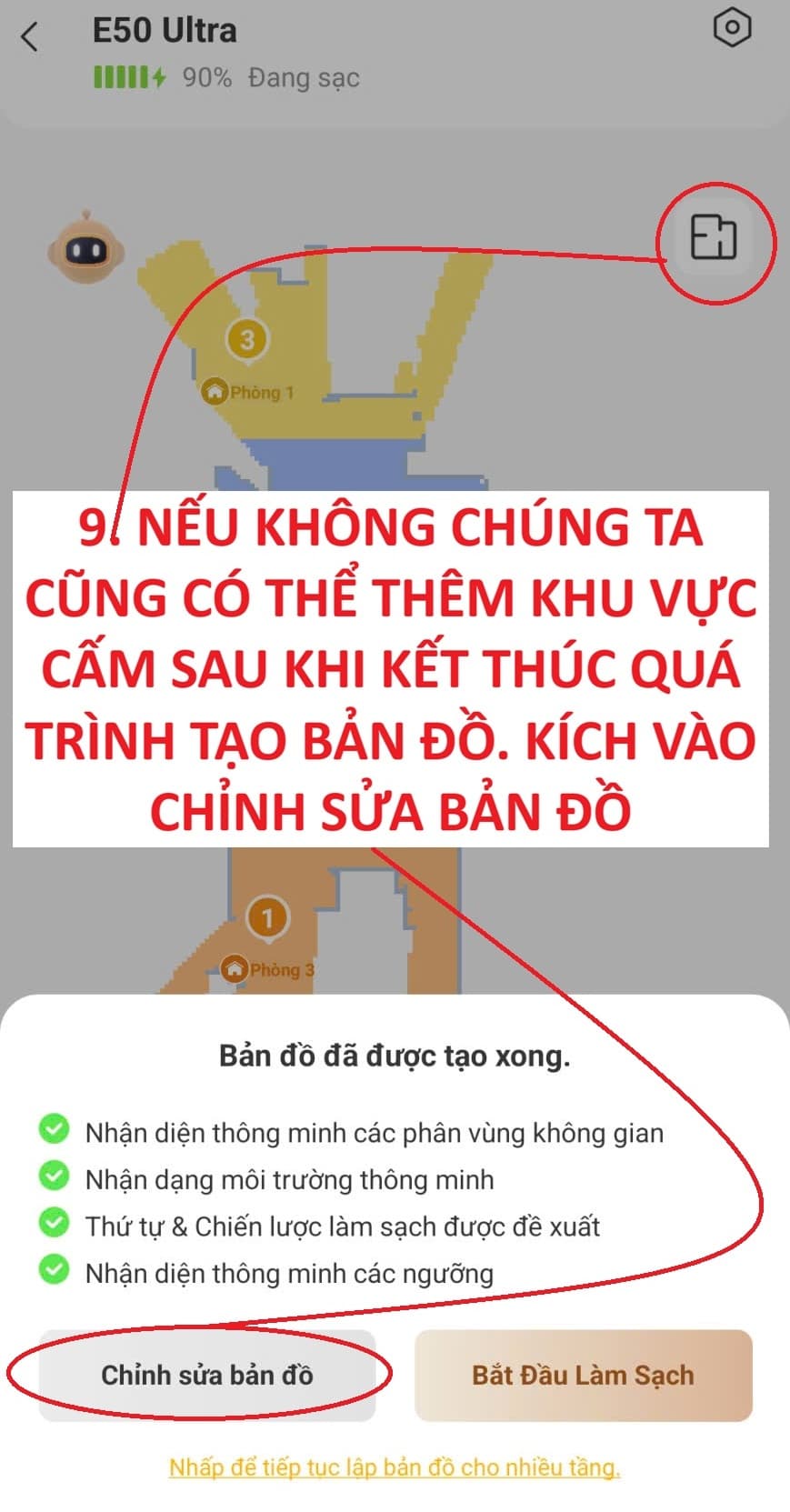
Bản đồ tạo xong, vào chỉnh sửa
- Khi hiện “Bản đồ đã được tạo xong”, kích “Chỉnh sửa bản đồ” để đặt tên phòng và thêm khu vực cấm.
- Nhà nhiều tầng thì kích “Nhấp để tiếp tục lập bản đồ cho nhiều tầng”.
Phần 2: Tạo tường ảo & khu vực cấm
Khoanh vùng để robot tránh chỗ nguy hiểm hoặc không cần dọn. Xem video chi tiết rồi làm theo các bước bên dưới.
Video chi tiết: cách tạo tường ảo và khu vực cấm trên app MOVAhome.
- 1
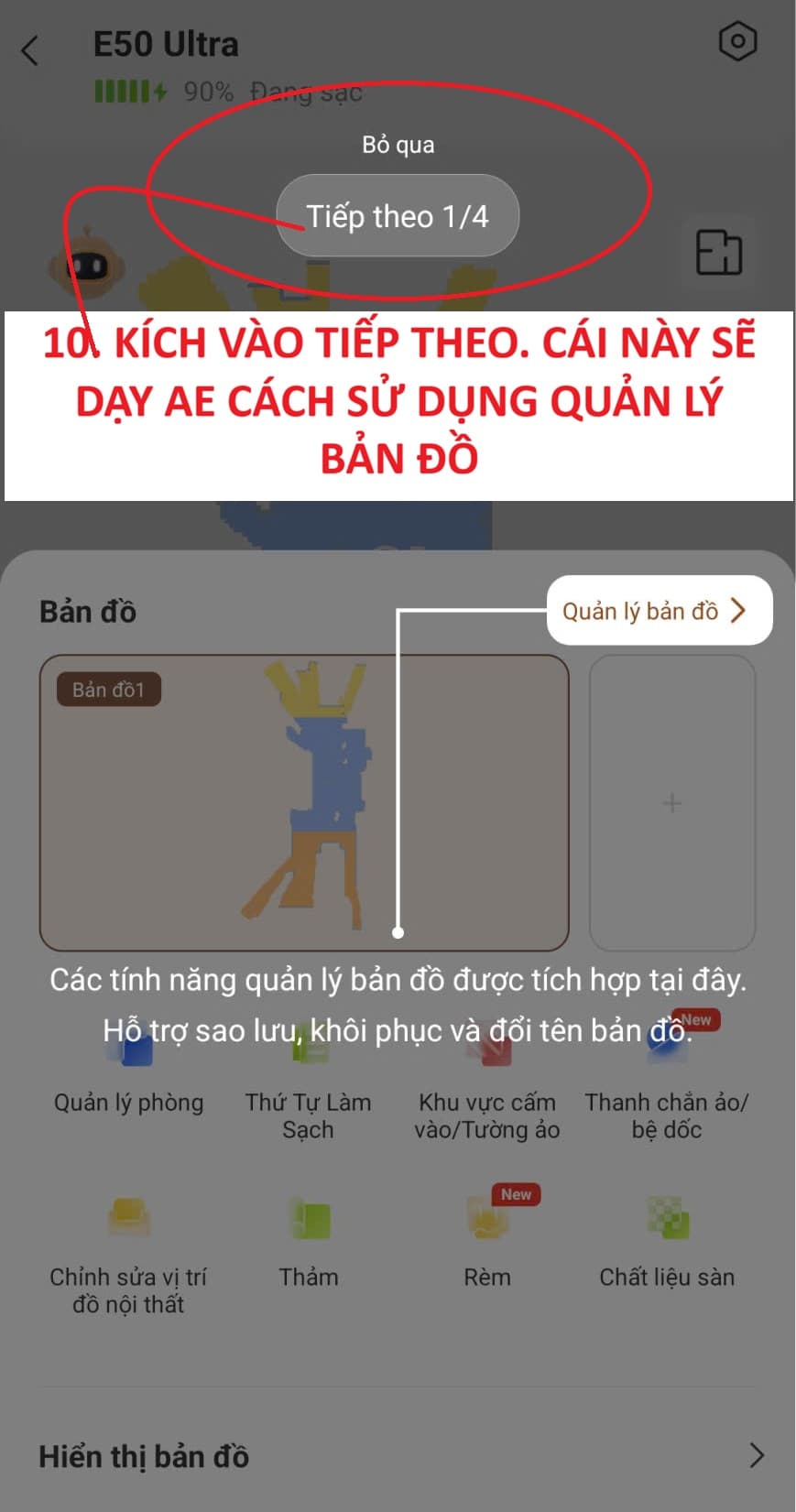
Xem qua phần giới thiệu quản lý bản đồ
- Bấm “Tiếp theo” qua các trang giới thiệu cách quản lý bản đồ (quản lý phòng, thứ tự làm sạch, khu vực cấm, thảm...), rồi bấm “Đã hiểu”.
- 2
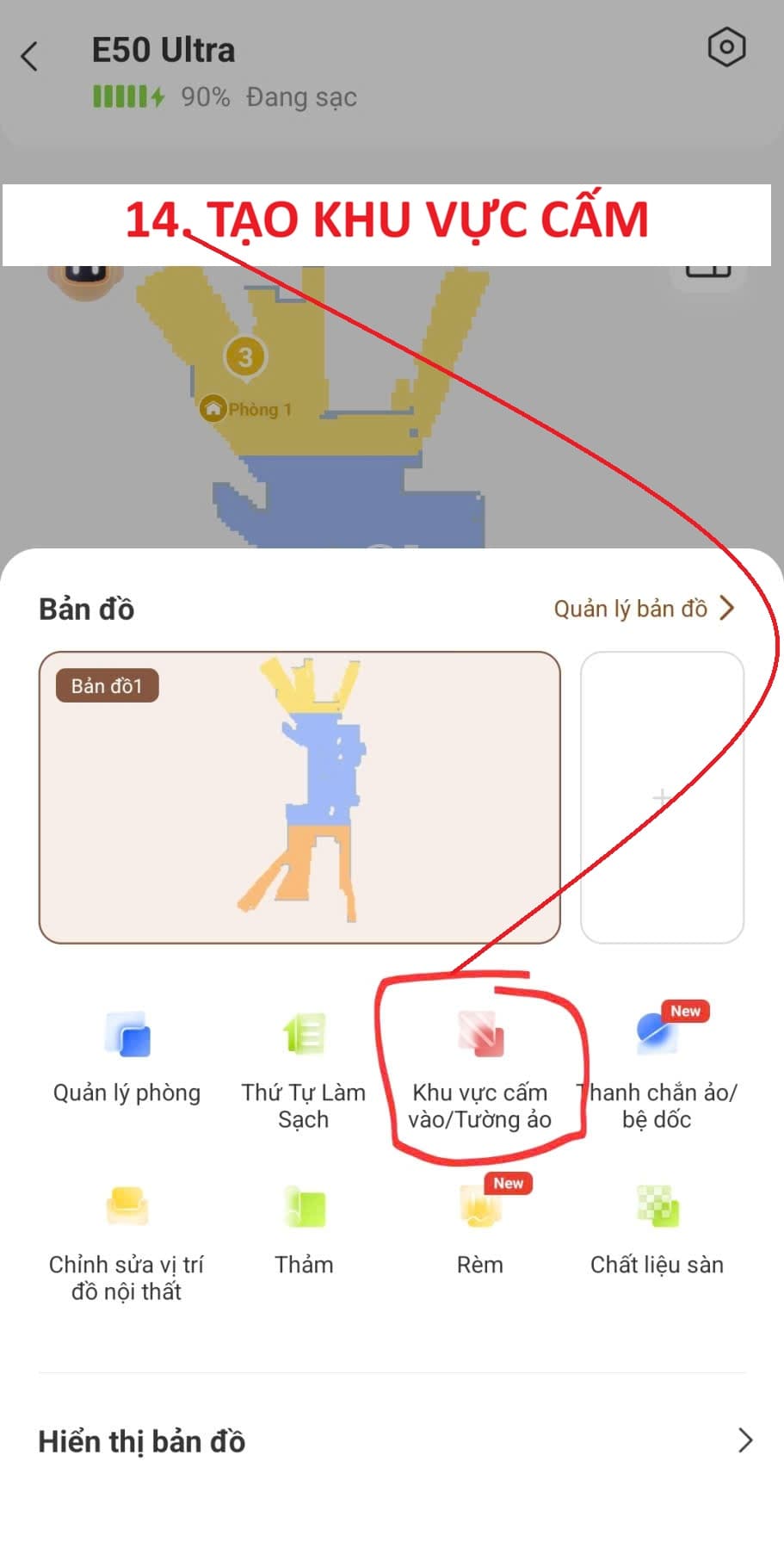
Mở “Khu vực cấm vào/Tường ảo”
- Trong phần chỉnh sửa bản đồ, kích vào mục “Khu vực cấm vào/Tường ảo”.
- 3
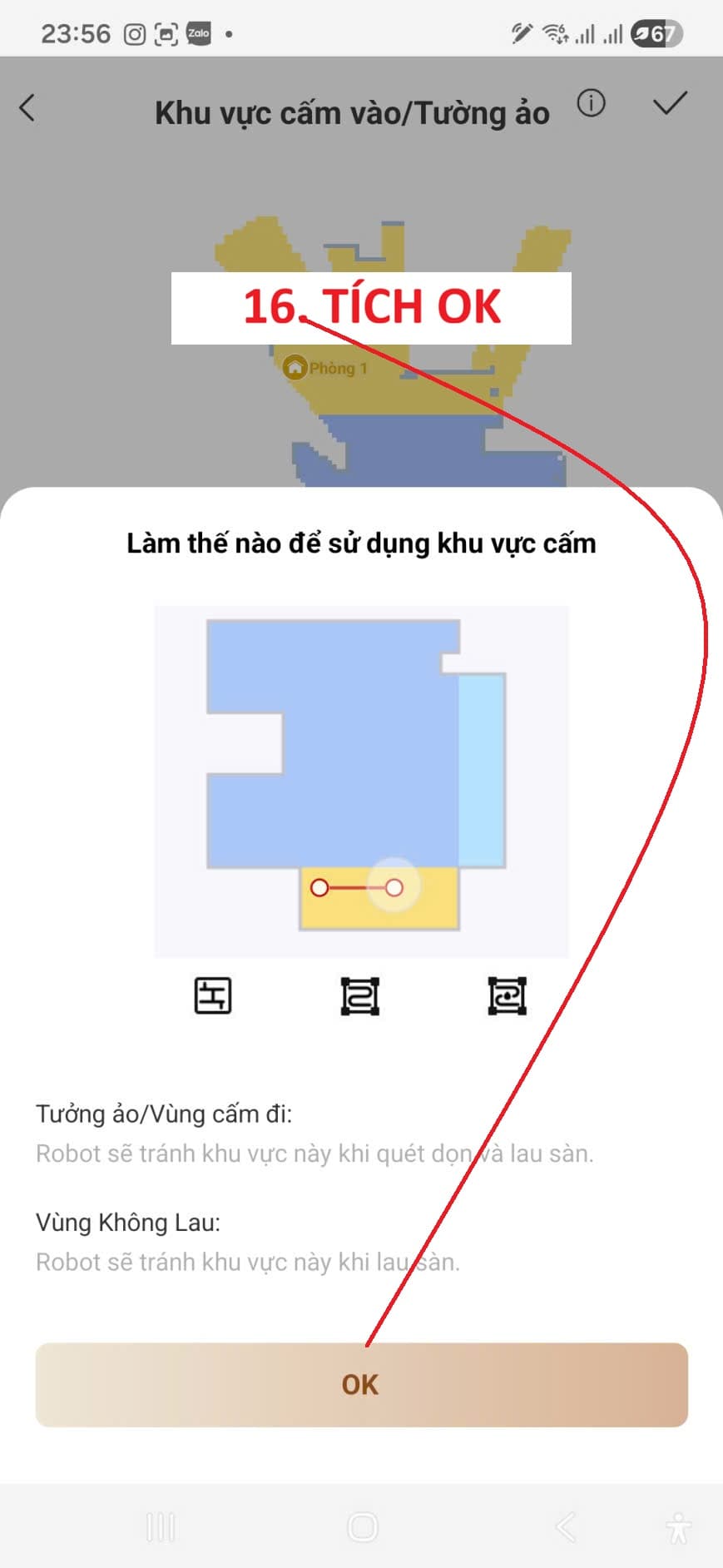
Đọc hướng dẫn rồi kích OK
- Tường ảo / Vùng cấm đi: robot tránh khu vực này khi cả quét bụi lẫn lau sàn.
- Vùng Không Lau: robot chỉ tránh khi lau sàn (vẫn hút bụi).
- Đọc xong kích “OK”.
- 4
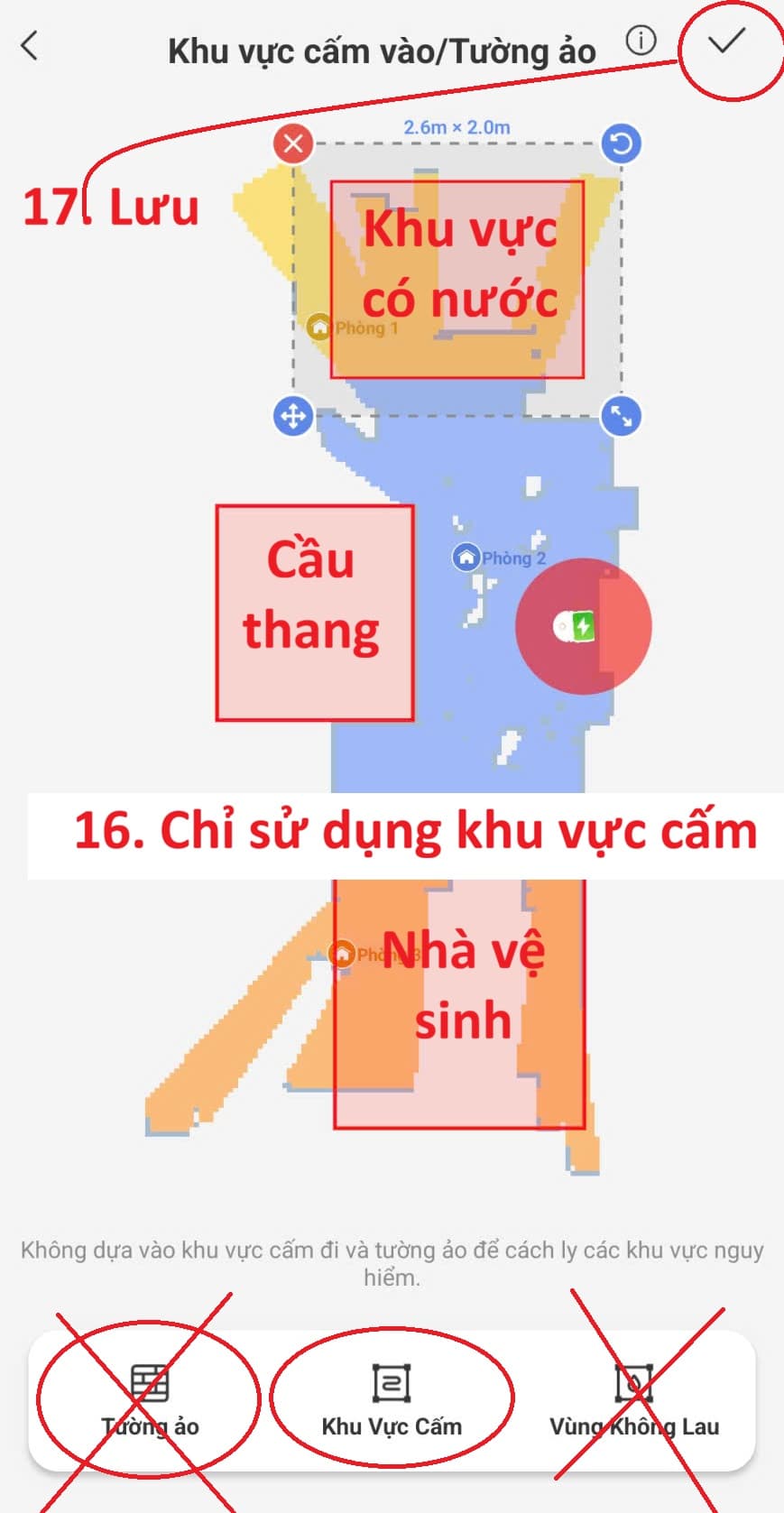
Đặt vùng cấm rồi Lưu
- Chọn loại ở thanh dưới: “Khu Vực Cấm” (chặn hẳn), “Tường ảo” (kẻ một đường chặn) hoặc “Vùng Không Lau”.
- Kéo và chỉnh kích thước vùng phủ lên chỗ cần tránh: khu vực có nước, cầu thang, nhà vệ sinh, nơi robot dễ kẹt.
- Kích dấu tích (✓) ở góc trên bên phải để Lưu.
- Lưu ý: không chỉ dựa vào tường ảo để cách ly khu vực thật sự nguy hiểm; nên chặn vật lý nếu cần.
Lưu ý: tường ảo và khu vực cấm chỉ là rào chắn phần mềm. Với nơi thật sự nguy hiểm (đầu cầu thang, ban công, khu vực ngập nước), hãy dùng thêm rào chắn vật lý cho chắc chắn.
Cần hỗ trợ thiết lập bản đồ?
Gọi REON Center 079 336 9999 để được hướng dẫn từ xa, hoặc cài đặt tận nơi cho khách nội thành Hà Nội.