
Hướng dẫn kết nối
Cách thêm robot hút bụi MOVA vào ứng dụng MOVAhome
Sau khi đã tạo tài khoản MOVAhome, bạn thêm robot vào app bằng cách quét mã QR và kết nối Wi-Fi. Hướng dẫn dưới đây minh hoạ trên MOVA E50 Ultra; các robot hút bụi MOVA khác làm tương tự.
Lưu ý trước khi bắt đầu: để điện thoại dùng mạng Wi-Fi 2.4GHz (robot không hỗ trợ 5GHz), đặt robot và điện thoại gần router, và bật Bluetooth + quyền Vị trí cho app để ghép nối ổn định.
- 1
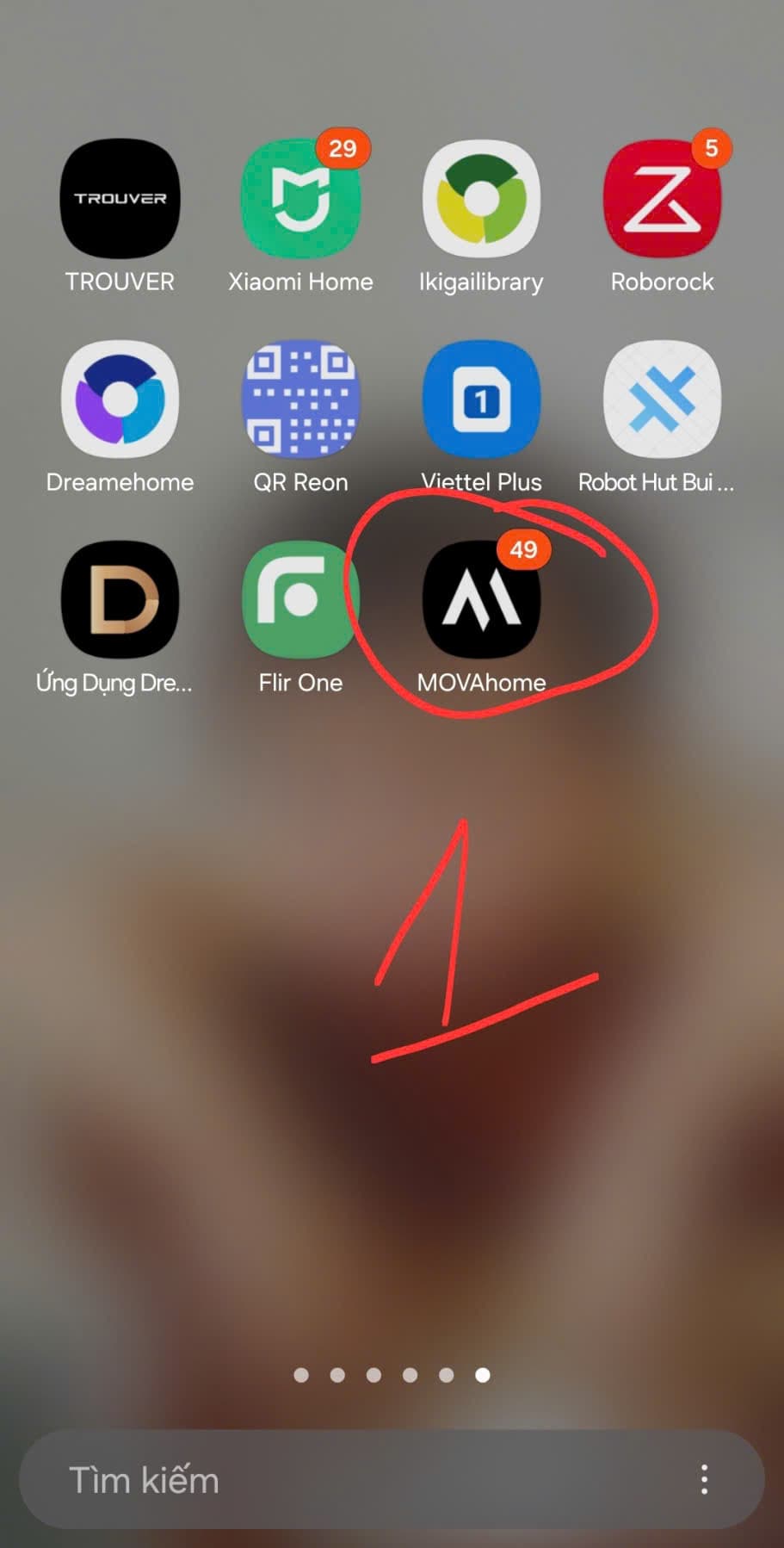
Mở ứng dụng MOVAhome
- Mở app MOVAhome trên điện thoại (đã đăng nhập tài khoản).
- 2
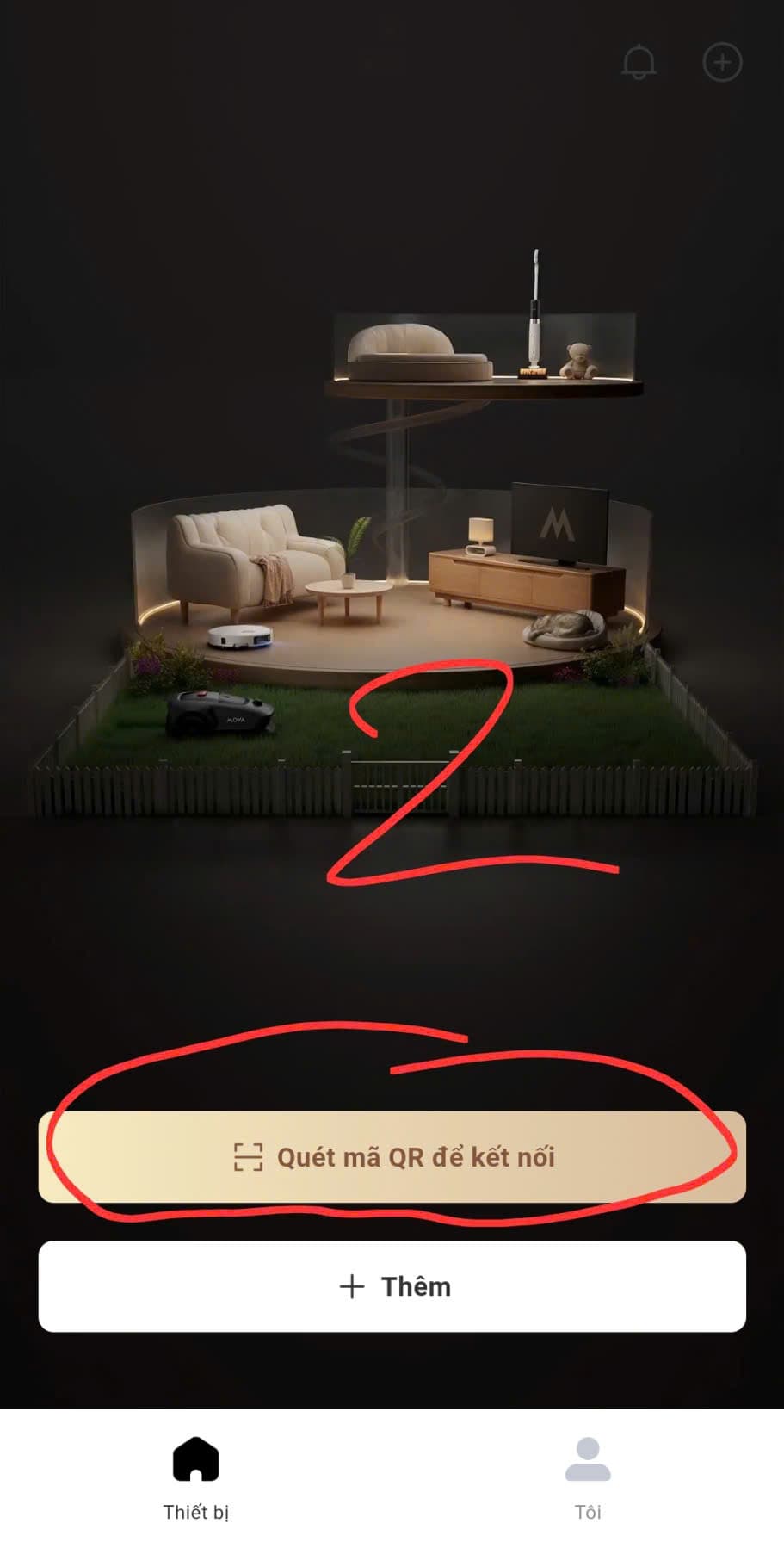
Chạm “Quét mã QR để kết nối”
- Ở màn hình Thiết bị, chạm nút “Quét mã QR để kết nối”.
- Hoặc nhấn “+ Thêm” nếu muốn chọn thiết bị thủ công.
- 3
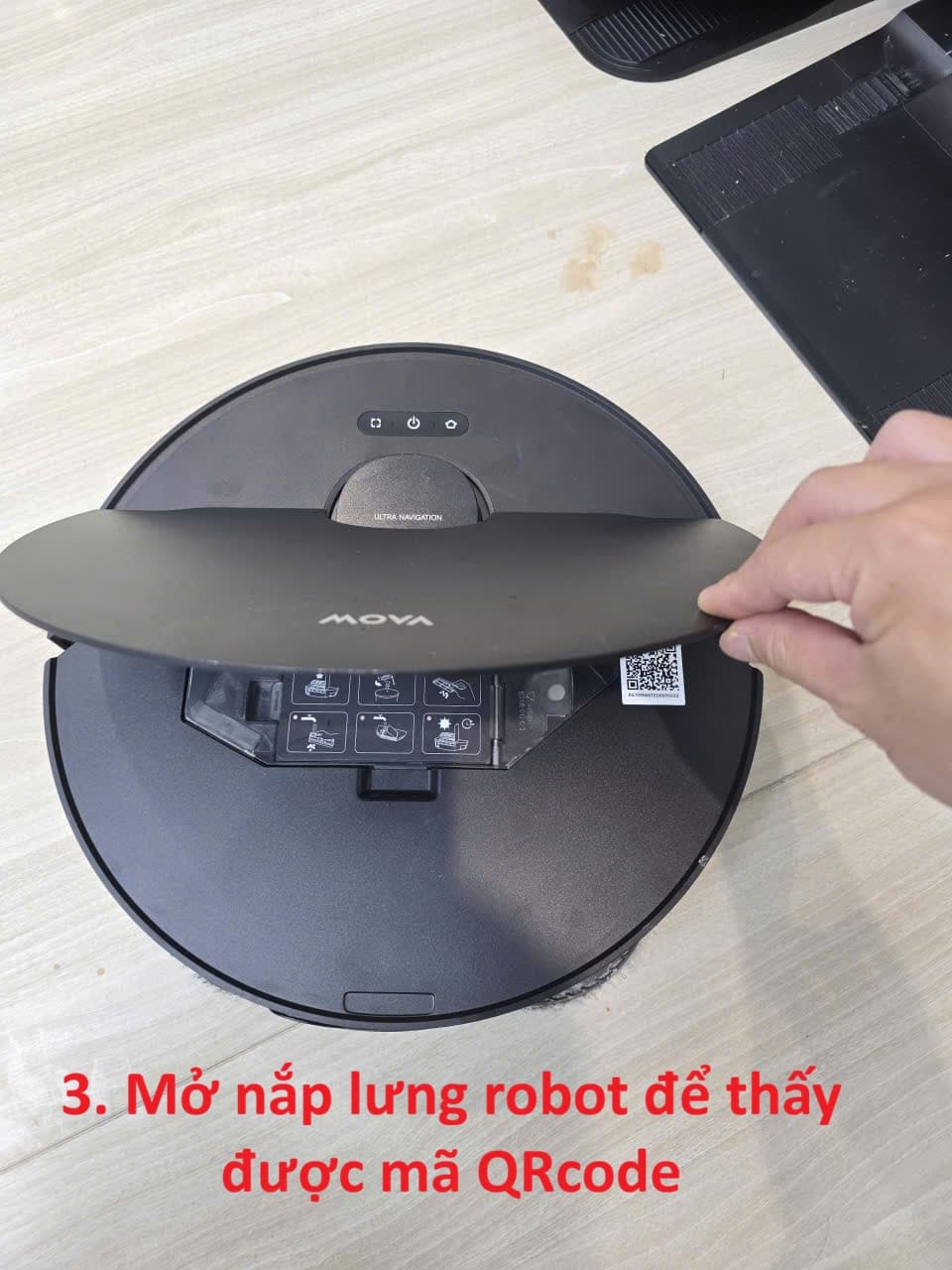
Mở nắp lưng robot để thấy mã QR
- Mở nắp che phía trên robot, mã QR nằm cạnh khoang chứa bụi bên trong.
- 4
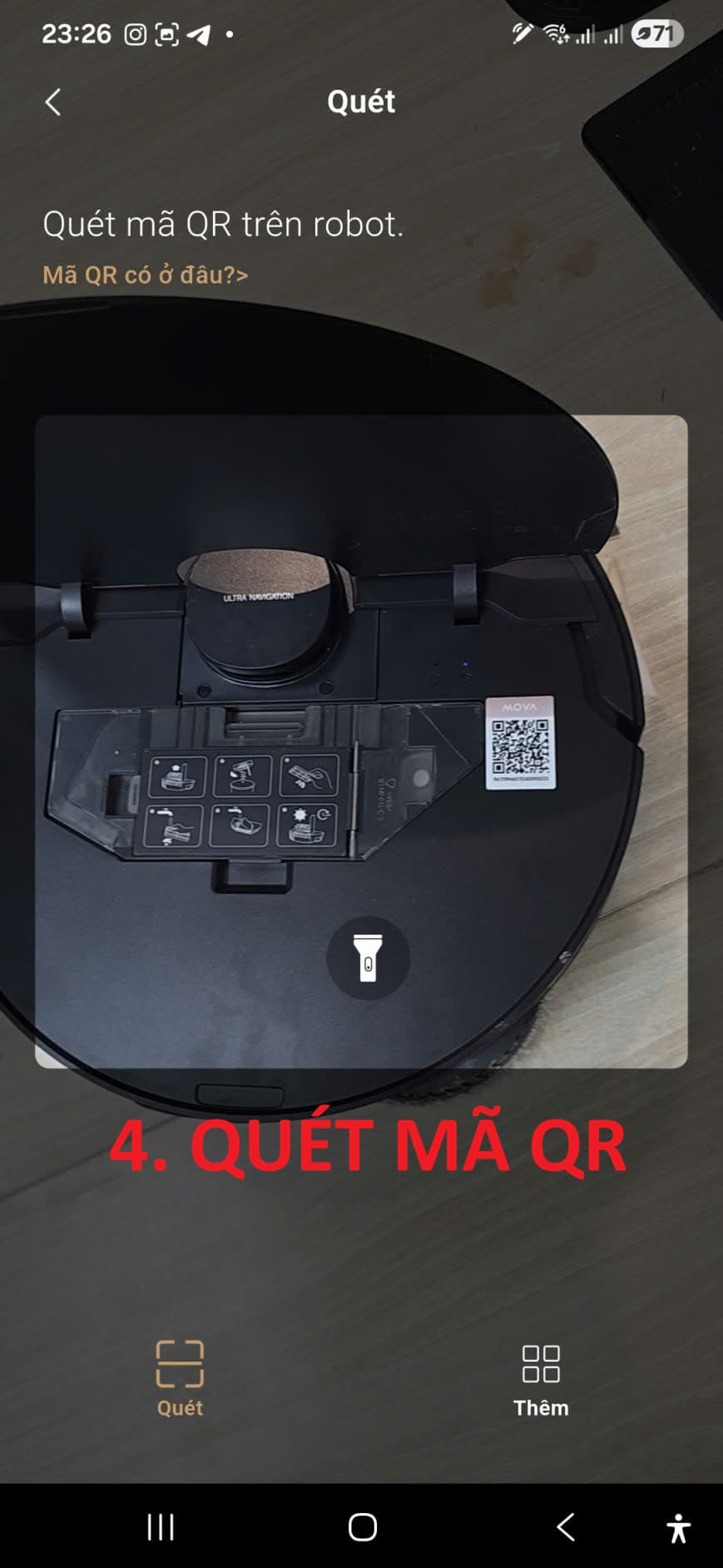
Quét mã QR trên robot
- Đưa camera vào mã QR trên thân robot để app nhận đúng model máy.
- 5
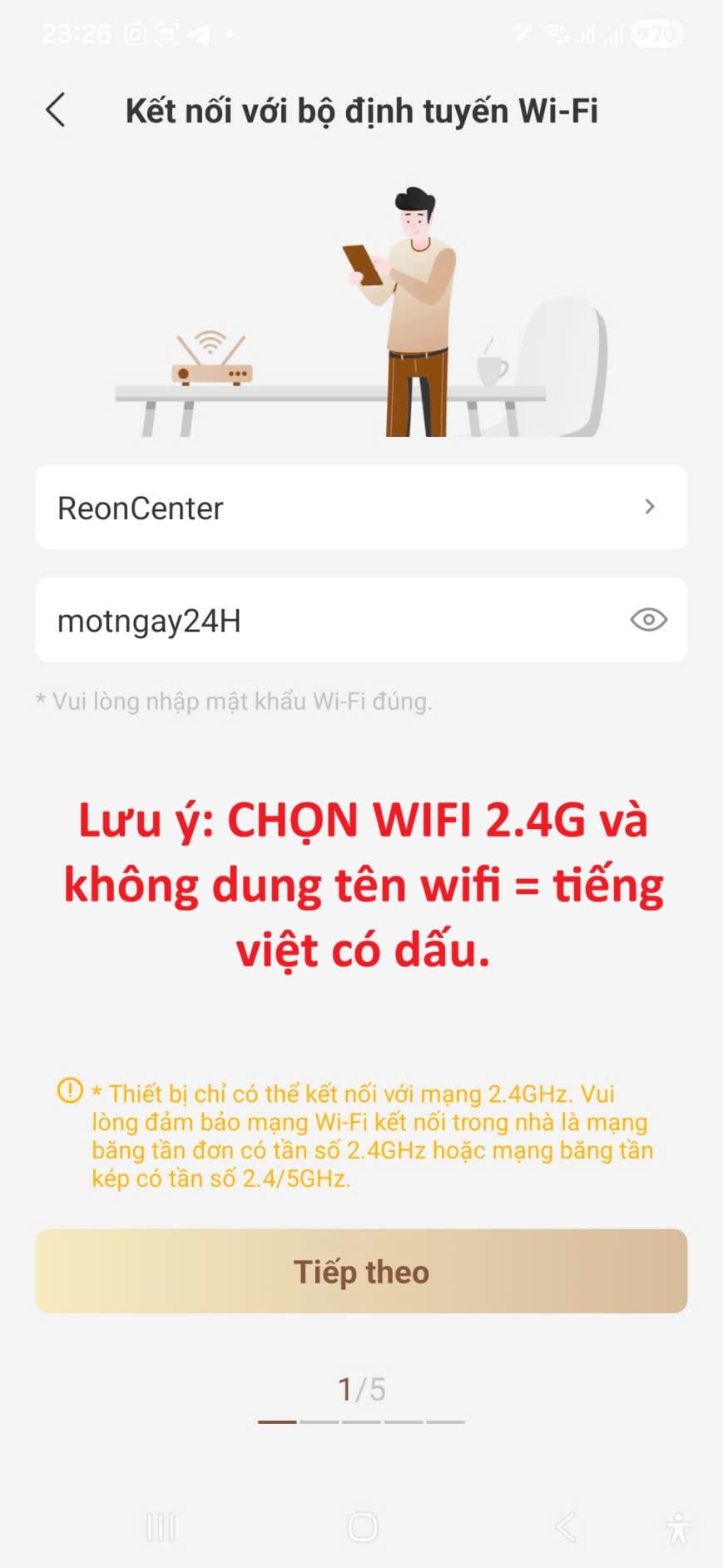
Chọn Wi-Fi 2.4GHz và nhập mật khẩu
- Chọn mạng Wi-Fi 2.4GHz (robot không kết nối được băng tần 5GHz).
- Không dùng tên Wi-Fi có dấu tiếng Việt.
- Nhập đúng mật khẩu Wi-Fi rồi nhấn “Tiếp theo”.
- 6
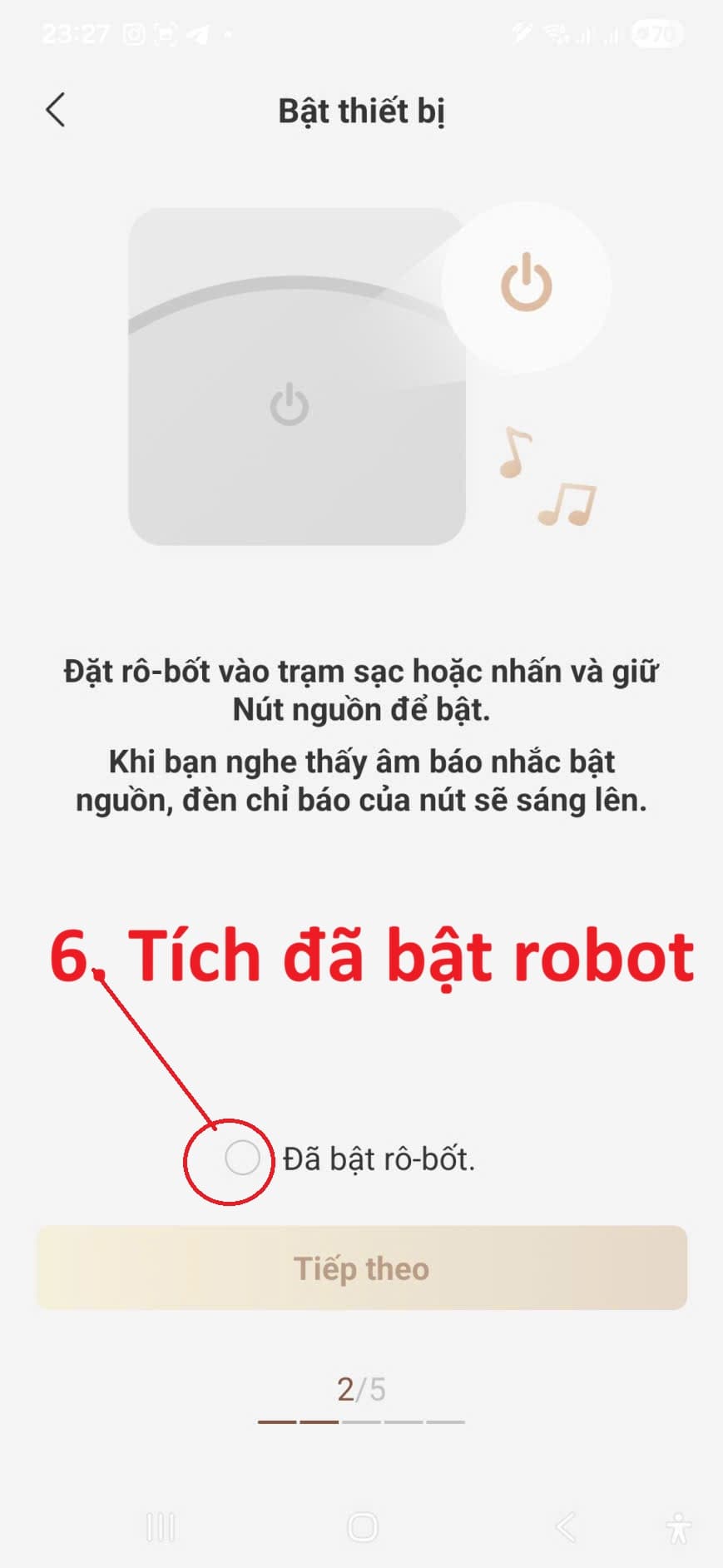
Bật robot rồi xác nhận
- Đặt robot vào trạm sạc hoặc nhấn giữ Nút nguồn để bật máy.
- Khi nghe âm báo và đèn nút sáng lên, tích ô “Đã bật rô-bốt” rồi nhấn “Tiếp theo”.
- 7
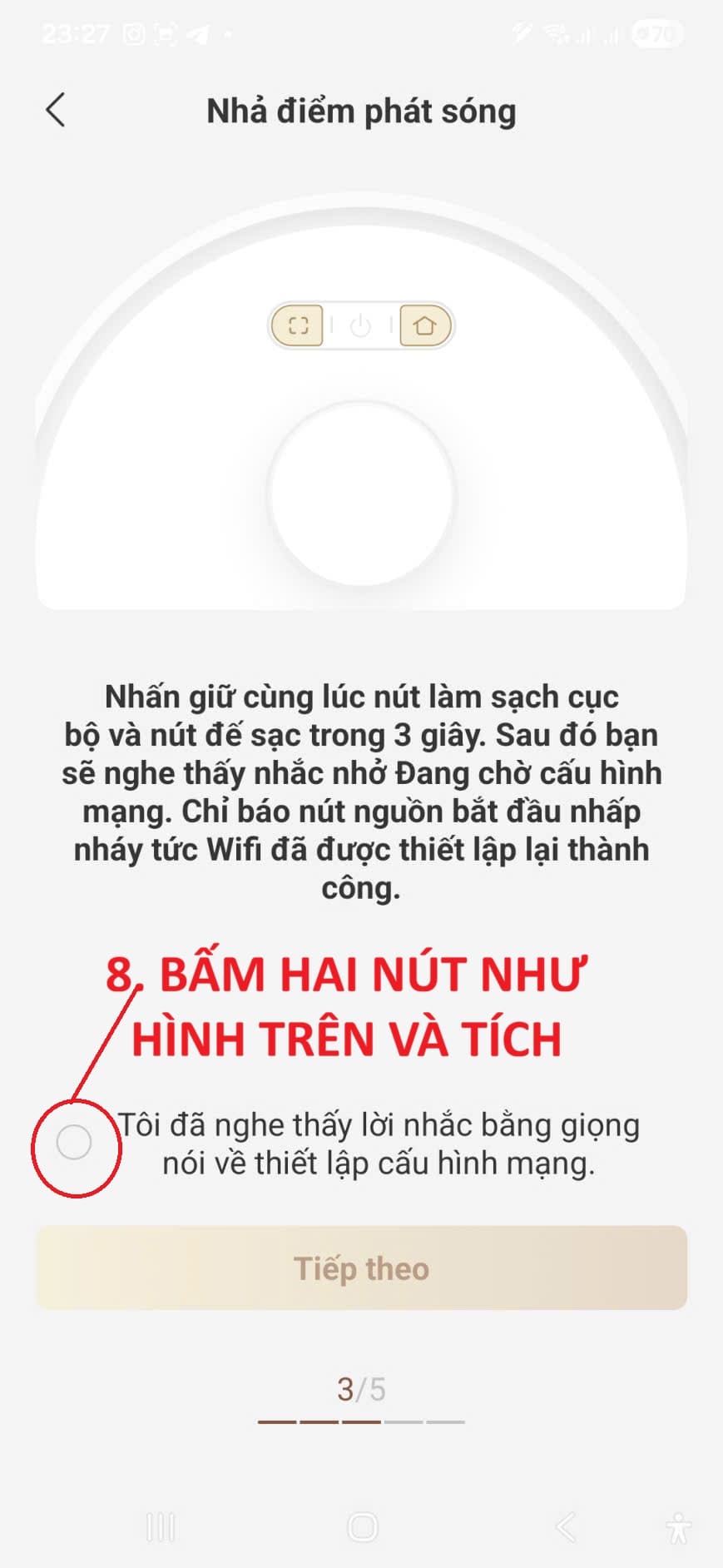
Đưa robot vào chế độ ghép nối
- Nhấn giữ đồng thời nút Làm sạch cục bộ và nút Trạm sạc trong 3 giây.
- Khi nghe “Đang chờ cấu hình mạng” và đèn nguồn nhấp nháy là đã vào chế độ ghép nối.
- Tích ô xác nhận đã nghe lời nhắc rồi nhấn “Tiếp theo”.
- 8
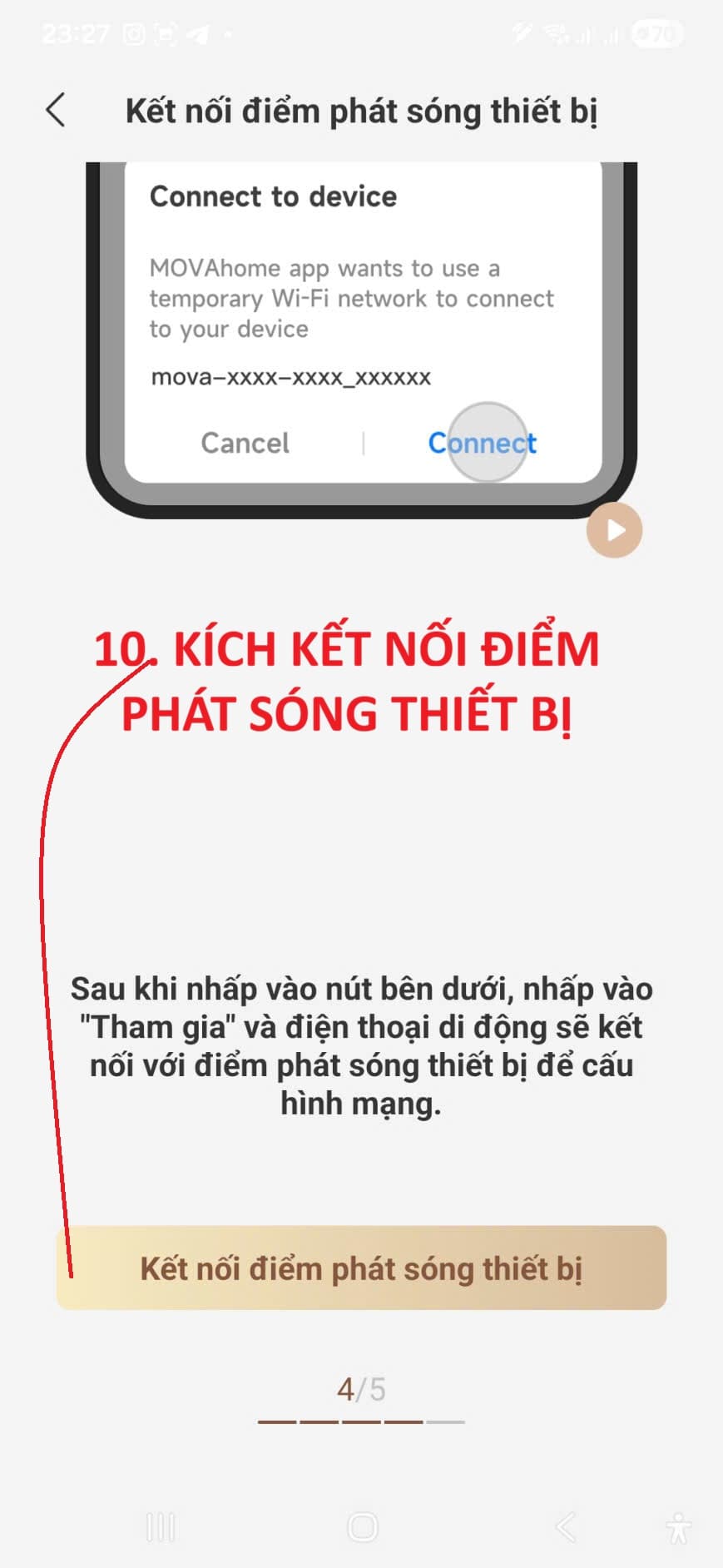
Nhấn “Kết nối điểm phát sóng thiết bị”
- Nhấn nút “Kết nối điểm phát sóng thiết bị” để điện thoại kết nối tạm thời với robot.
- 9
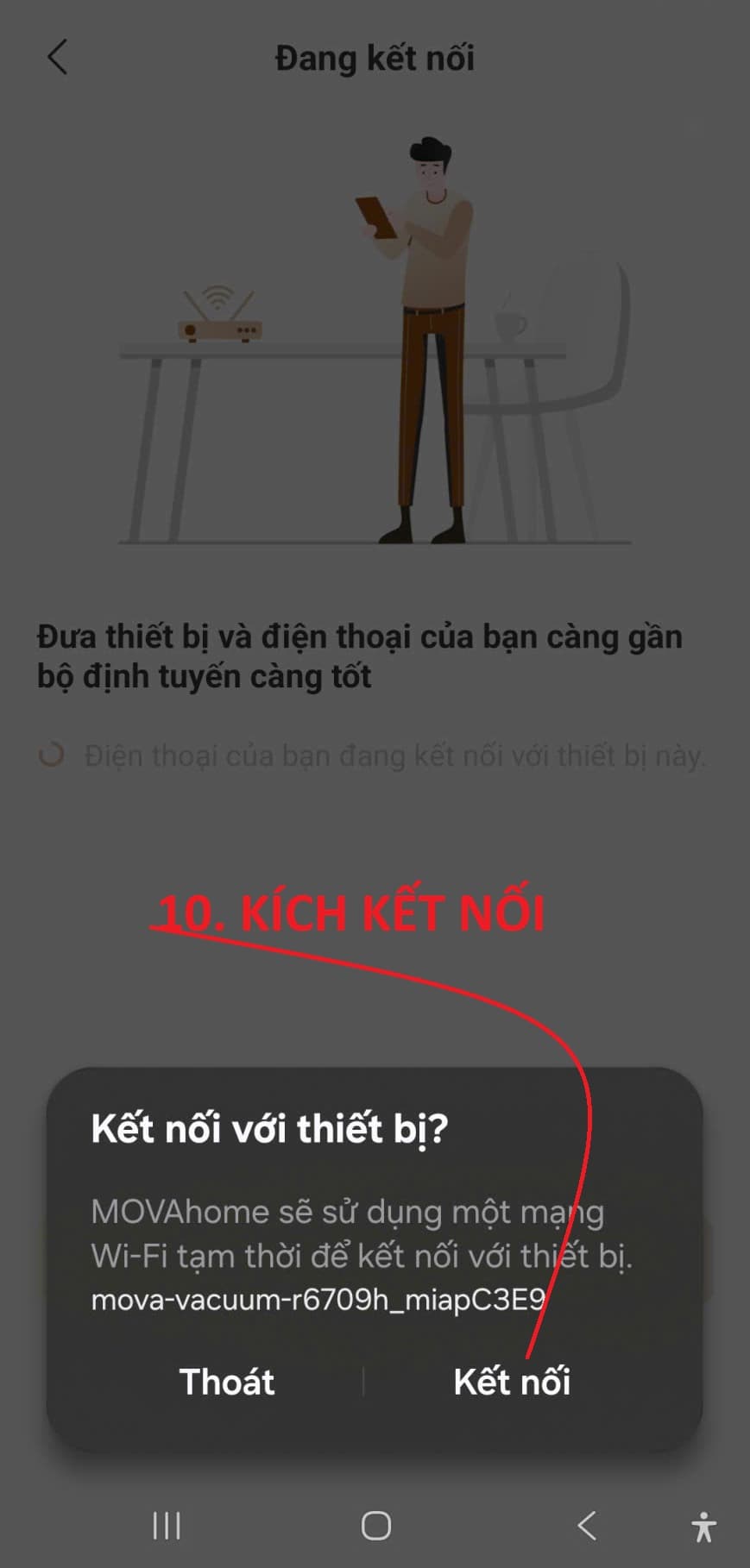
Xác nhận kết nối Wi-Fi tạm thời
- Khi điện thoại hỏi “Kết nối với thiết bị?” (mạng có dạng mova-vacuum-...), chạm “Kết nối”.
- Trên iPhone nút này là “Tham gia” (Join).
- 10
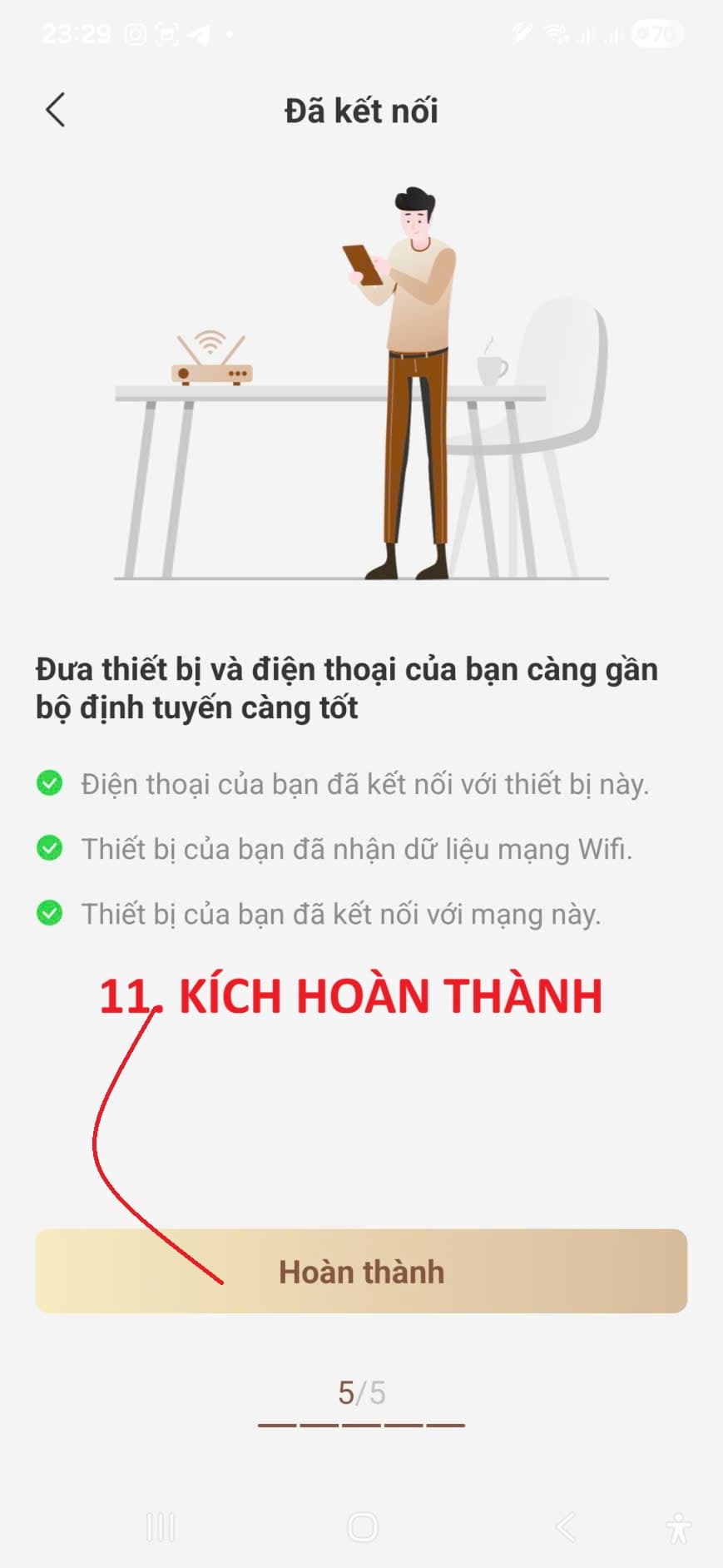
Chờ kết nối xong rồi nhấn “Hoàn thành”
- Đợi đủ 3 dấu tích xanh: điện thoại đã kết nối, robot đã nhận Wi-Fi và đã vào mạng.
- Nhấn “Hoàn thành”.
- 11
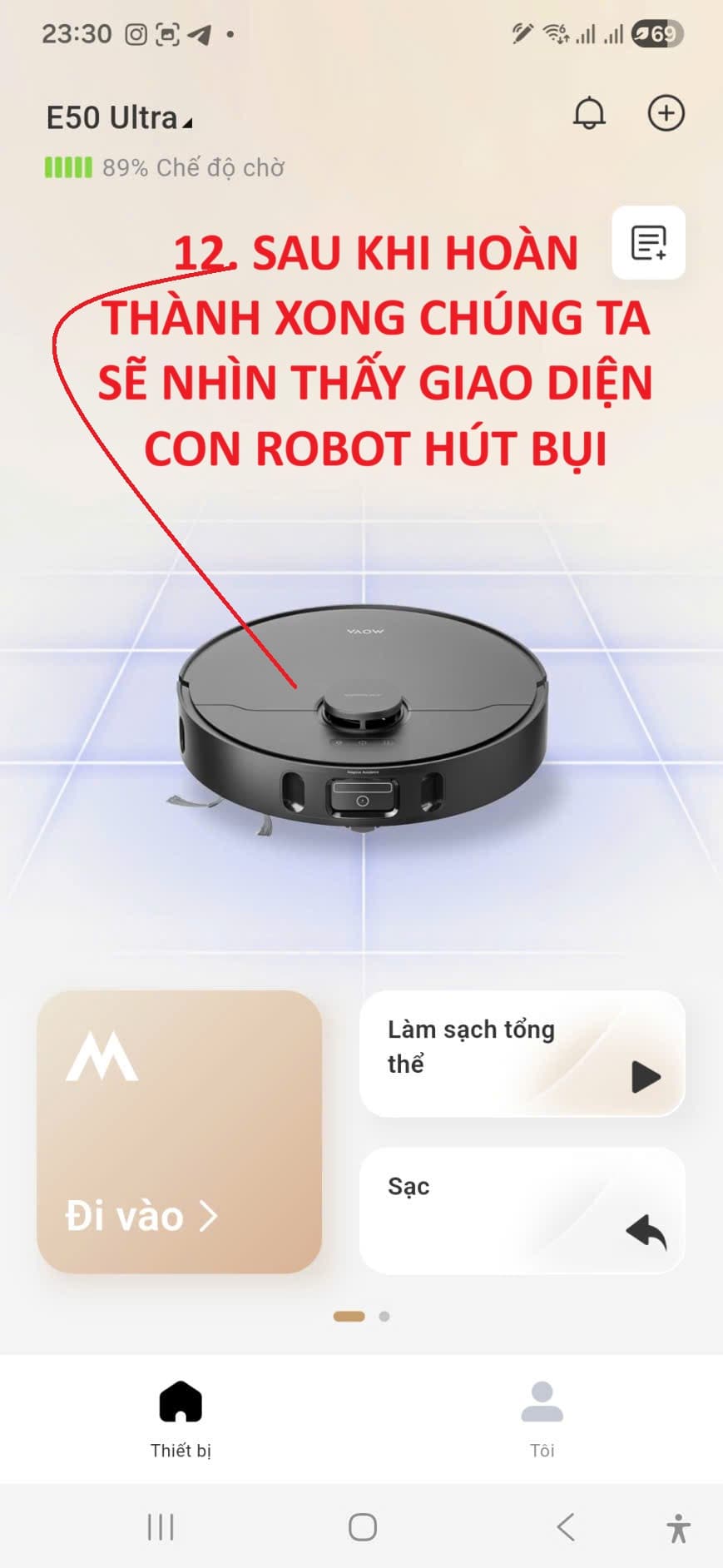
Xong! Robot đã vào app
- Màn hình hiện giao diện điều khiển robot (ví dụ “E50 Ultra”, mức pin, Chế độ chờ).
- Giờ bạn có thể cho robot lập bản đồ, hẹn giờ và điều khiển từ xa.
Kết nối không thành công?
Gọi REON Center 079 336 9999 để được hỗ trợ kết nối từ xa, hoặc cài đặt tận nơi cho khách nội thành Hà Nội.